Domain kemmnitz.de kaufen?
Wir ziehen mit dem Projekt
kemmnitz.de um.
Sind Sie am Kauf der Domain
kemmnitz.de interessiert?
domain@kv-gmbh.de · 0541-91531010
Domain kemmnitz.de kaufen?
Wie kann ich automatisch ein differentielles Backup meiner Daten auf ein NAS-Laufwerk erstellen?
Um automatisch ein differentielles Backup deiner Daten auf ein NAS-Laufwerk zu erstellen, kannst du eine Backup-Software verwenden, die diese Funktion unterstützt. Die Software sollte in der Lage sein, nur die geänderten oder neuen Dateien seit dem letzten Backup zu sichern. Du kannst die Software so konfigurieren, dass sie regelmäßig zu festgelegten Zeiten oder bei bestimmten Ereignissen automatisch ein Backup durchführt. **
Was ist der Unterschied zwischen einer Laufwerk- und einer Betriebssystem-Sicherung bei EaseUS Todo Backup?
Eine Laufwerk-Sicherung mit EaseUS Todo Backup sichert den gesamten Inhalt eines Laufwerks, einschließlich des Betriebssystems, aller Programme und Daten. Eine Betriebssystem-Sicherung hingegen sichert nur das Betriebssystem selbst, ohne Programme oder Daten. Dies kann nützlich sein, wenn man nur das Betriebssystem wiederherstellen möchte, ohne alle anderen Dateien zu beeinflussen. **

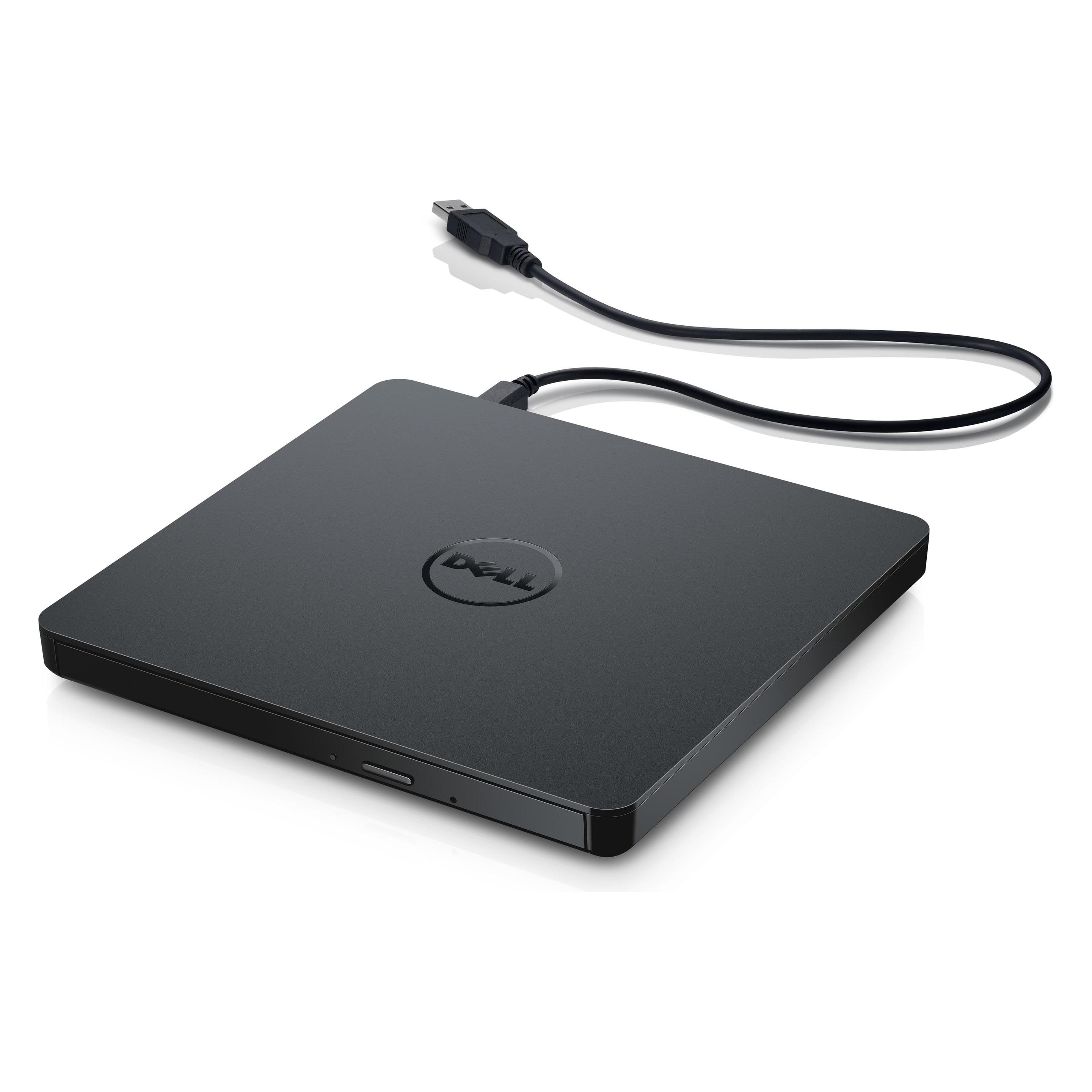
Ähnliche Suchbegriffe für Backup-Laufwerk
Top-Angebote
Produkte zum Begriff Backup-Laufwerk:
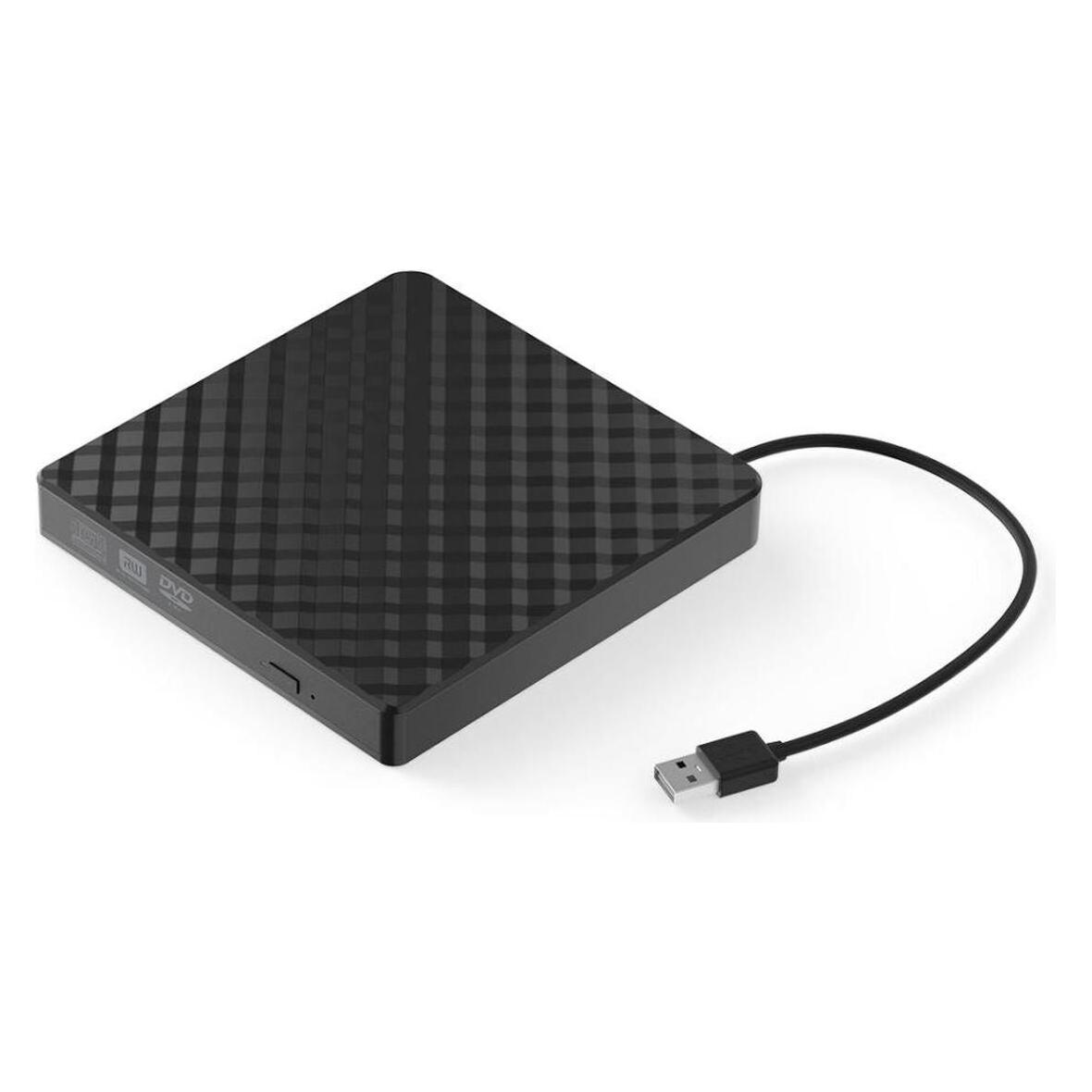
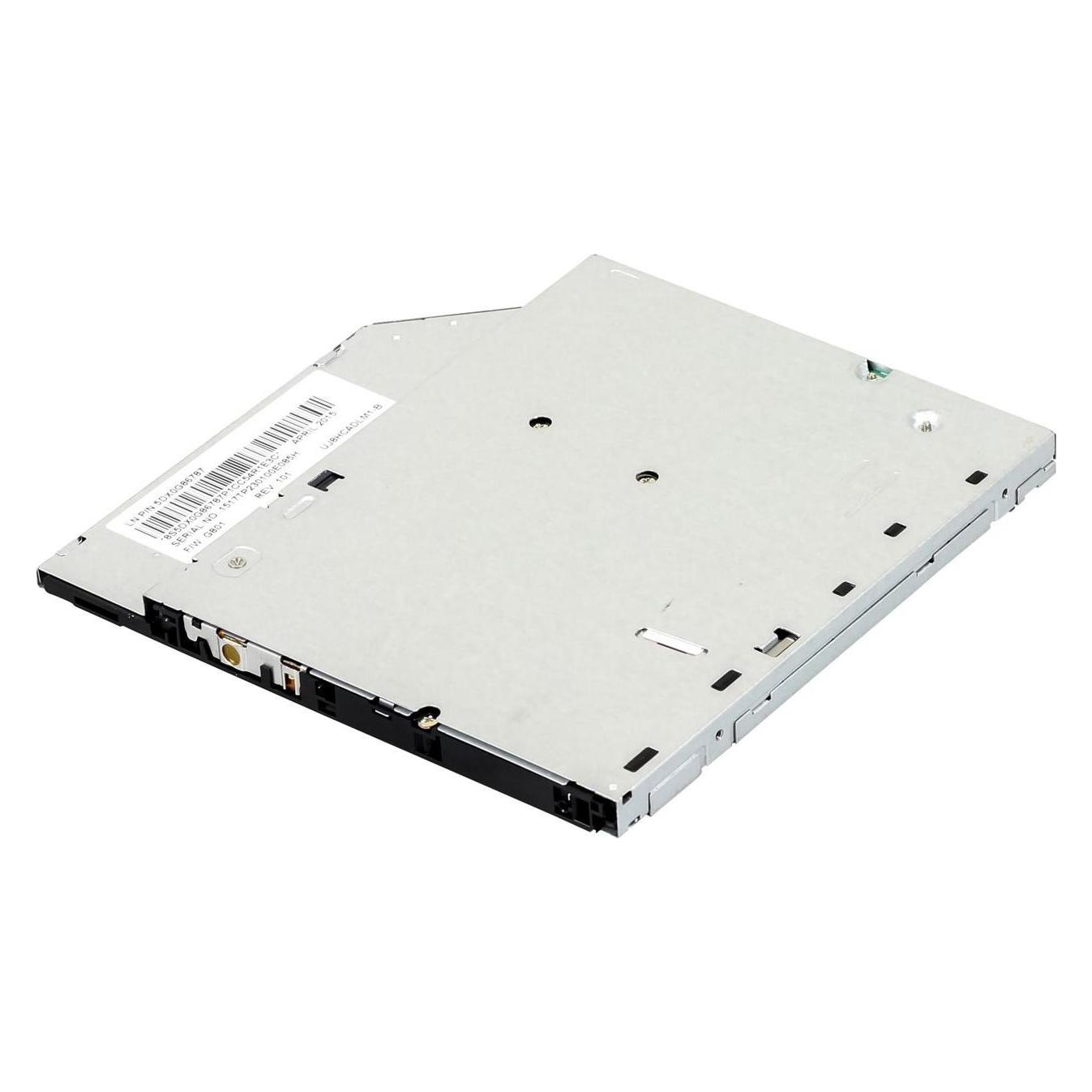
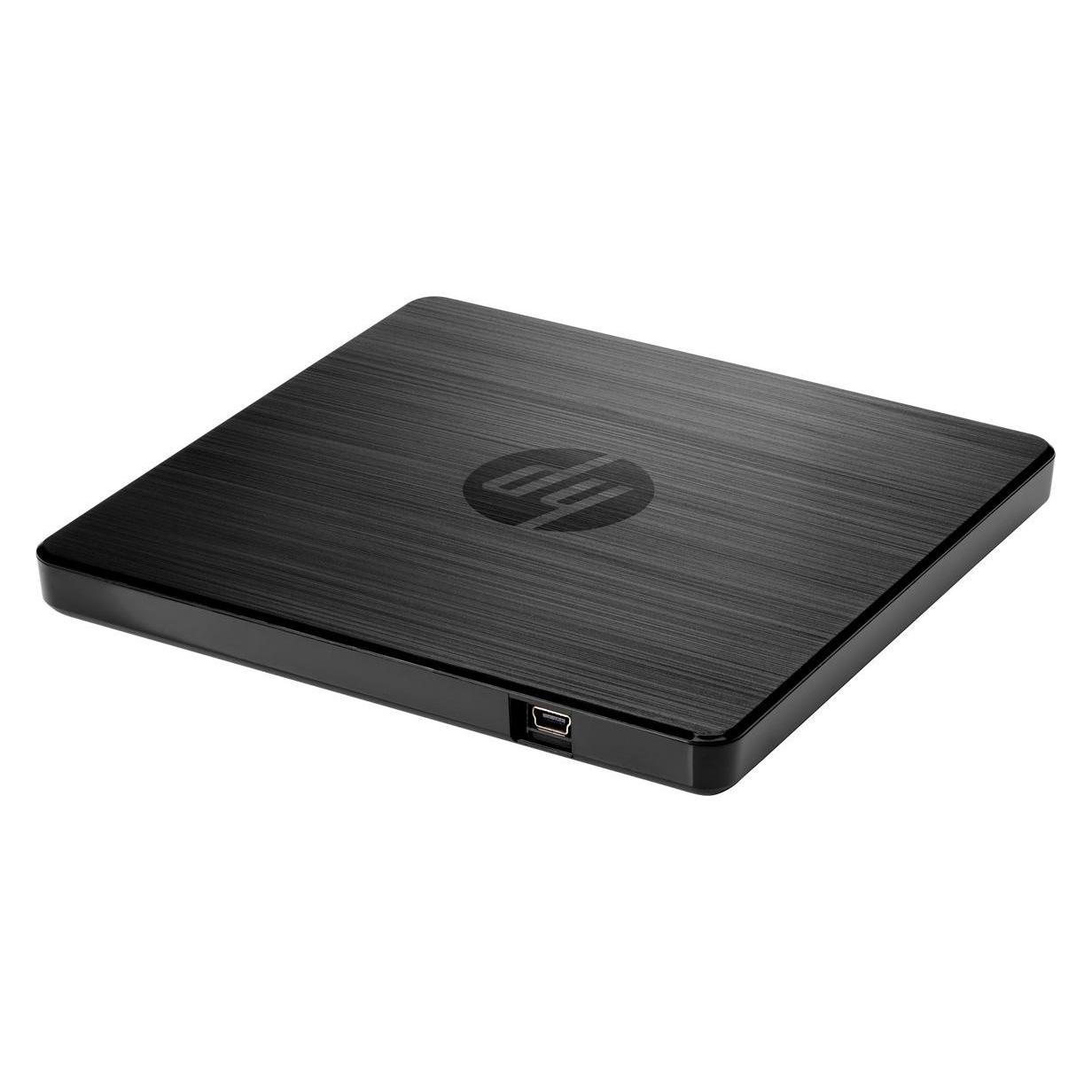

-
Was ist ein Laufwerk C, Laufwerk D und Laufwerk F?
Ein Laufwerk C ist normalerweise die Hauptfestplatte eines Computers, auf der das Betriebssystem und Programme installiert sind. Laufwerk D kann eine zusätzliche Festplatte oder Partition sein, die für die Speicherung von Dateien und Programmen verwendet wird. Laufwerk F könnte ein externes Laufwerk oder ein Netzwerklaufwerk sein, das zum Speichern von Dateien verwendet wird. **
-
Was sind die wichtigsten Vorteile und Funktionen von Online-Backup-Diensten?
Die wichtigsten Vorteile von Online-Backup-Diensten sind die automatische Sicherung von Daten, die Möglichkeit, von überall auf die gesicherten Daten zuzugreifen und die einfache Wiederherstellung im Falle eines Datenverlusts. Zudem bieten sie oft eine hohe Datensicherheit durch Verschlüsselung und redundante Speicherung der Daten. Online-Backup-Dienste ermöglichen es auch, Speicherplatz zu sparen und die Notwendigkeit von physischen Speichermedien wie externen Festplatten zu reduzieren. **
-
Wie funktioniert ein Online-Backup und welche Vorteile bietet es gegenüber traditionellen Backup-Methoden?
Ein Online-Backup speichert Daten auf entfernten Servern über das Internet. Es ermöglicht eine automatische und regelmäßige Sicherung von Daten ohne manuellen Aufwand. Im Vergleich zu traditionellen Backup-Methoden bietet es den Vorteil der Skalierbarkeit, Flexibilität und Zugriff von überall auf die gesicherten Daten. **
-
Was ist der Unterschied zwischen einem internen Laufwerk, einem optischen Laufwerk und einem Laufwerk?
Ein internes Laufwerk ist ein Speichergerät, das in den Computer eingebaut ist und zur Speicherung von Daten verwendet wird. Ein optisches Laufwerk ist ein spezieller Typ eines internen Laufwerks, das optische Medien wie CDs, DVDs oder Blu-rays lesen und schreiben kann. Der Begriff "Laufwerk" kann allgemein verwendet werden, um jedes Speichergerät zu beschreiben, das zum Lesen oder Schreiben von Daten verwendet wird, unabhängig davon, ob es intern oder extern ist und welche Art von Medien es unterstützt. **

Wurde das Programm von Laufwerk C auf Laufwerk D verschoben, sucht die Anwendung nun auf Laufwerk C?
Ja, wenn das Programm von Laufwerk C auf Laufwerk D verschoben wurde, sucht die Anwendung standardmäßig immer noch auf Laufwerk C nach den benötigten Dateien. Es kann sein, dass die Anwendung nicht mehr ordnungsgemäß funktioniert, da die Dateien nicht mehr an ihrem ursprünglichen Speicherort sind. In diesem Fall müssen die Dateipfade in den Einstellungen der Anwendung entsprechend angepasst werden. **
Wie verschiebe ich Dateien von Laufwerk C nach Laufwerk D?
Um Dateien von Laufwerk C nach Laufwerk D zu verschieben, kannst du den Windows Explorer öffnen und zu Laufwerk C navigieren. Dort wählst du die gewünschten Dateien aus und klickst mit der rechten Maustaste darauf. Wähle dann "Ausschneiden" aus dem Kontextmenü. Navigiere anschließend zu Laufwerk D und klicke mit der rechten Maustaste in den gewünschten Zielordner. Wähle "Einfügen" aus dem Kontextmenü, um die Dateien dorthin zu verschieben. **
Top-Angebote
Produkte zum Begriff Backup-Laufwerk:
-
Wie kann ich automatisch ein differentielles Backup meiner Daten auf ein NAS-Laufwerk erstellen?
Um automatisch ein differentielles Backup deiner Daten auf ein NAS-Laufwerk zu erstellen, kannst du eine Backup-Software verwenden, die diese Funktion unterstützt. Die Software sollte in der Lage sein, nur die geänderten oder neuen Dateien seit dem letzten Backup zu sichern. Du kannst die Software so konfigurieren, dass sie regelmäßig zu festgelegten Zeiten oder bei bestimmten Ereignissen automatisch ein Backup durchführt. **
-
Was ist der Unterschied zwischen einer Laufwerk- und einer Betriebssystem-Sicherung bei EaseUS Todo Backup?
Eine Laufwerk-Sicherung mit EaseUS Todo Backup sichert den gesamten Inhalt eines Laufwerks, einschließlich des Betriebssystems, aller Programme und Daten. Eine Betriebssystem-Sicherung hingegen sichert nur das Betriebssystem selbst, ohne Programme oder Daten. Dies kann nützlich sein, wenn man nur das Betriebssystem wiederherstellen möchte, ohne alle anderen Dateien zu beeinflussen. **
-
Was ist ein Laufwerk C, Laufwerk D und Laufwerk F?
Ein Laufwerk C ist normalerweise die Hauptfestplatte eines Computers, auf der das Betriebssystem und Programme installiert sind. Laufwerk D kann eine zusätzliche Festplatte oder Partition sein, die für die Speicherung von Dateien und Programmen verwendet wird. Laufwerk F könnte ein externes Laufwerk oder ein Netzwerklaufwerk sein, das zum Speichern von Dateien verwendet wird. **
-
Was sind die wichtigsten Vorteile und Funktionen von Online-Backup-Diensten?
Die wichtigsten Vorteile von Online-Backup-Diensten sind die automatische Sicherung von Daten, die Möglichkeit, von überall auf die gesicherten Daten zuzugreifen und die einfache Wiederherstellung im Falle eines Datenverlusts. Zudem bieten sie oft eine hohe Datensicherheit durch Verschlüsselung und redundante Speicherung der Daten. Online-Backup-Dienste ermöglichen es auch, Speicherplatz zu sparen und die Notwendigkeit von physischen Speichermedien wie externen Festplatten zu reduzieren. **
Ähnliche Suchbegriffe für Backup-Laufwerk
-
Wie funktioniert ein Online-Backup und welche Vorteile bietet es gegenüber traditionellen Backup-Methoden?
Ein Online-Backup speichert Daten auf entfernten Servern über das Internet. Es ermöglicht eine automatische und regelmäßige Sicherung von Daten ohne manuellen Aufwand. Im Vergleich zu traditionellen Backup-Methoden bietet es den Vorteil der Skalierbarkeit, Flexibilität und Zugriff von überall auf die gesicherten Daten. **
-
Was ist der Unterschied zwischen einem internen Laufwerk, einem optischen Laufwerk und einem Laufwerk?
Ein internes Laufwerk ist ein Speichergerät, das in den Computer eingebaut ist und zur Speicherung von Daten verwendet wird. Ein optisches Laufwerk ist ein spezieller Typ eines internen Laufwerks, das optische Medien wie CDs, DVDs oder Blu-rays lesen und schreiben kann. Der Begriff "Laufwerk" kann allgemein verwendet werden, um jedes Speichergerät zu beschreiben, das zum Lesen oder Schreiben von Daten verwendet wird, unabhängig davon, ob es intern oder extern ist und welche Art von Medien es unterstützt. **
-
Wurde das Programm von Laufwerk C auf Laufwerk D verschoben, sucht die Anwendung nun auf Laufwerk C?
Ja, wenn das Programm von Laufwerk C auf Laufwerk D verschoben wurde, sucht die Anwendung standardmäßig immer noch auf Laufwerk C nach den benötigten Dateien. Es kann sein, dass die Anwendung nicht mehr ordnungsgemäß funktioniert, da die Dateien nicht mehr an ihrem ursprünglichen Speicherort sind. In diesem Fall müssen die Dateipfade in den Einstellungen der Anwendung entsprechend angepasst werden. **
-
Wie verschiebe ich Dateien von Laufwerk C nach Laufwerk D?
Um Dateien von Laufwerk C nach Laufwerk D zu verschieben, kannst du den Windows Explorer öffnen und zu Laufwerk C navigieren. Dort wählst du die gewünschten Dateien aus und klickst mit der rechten Maustaste darauf. Wähle dann "Ausschneiden" aus dem Kontextmenü. Navigiere anschließend zu Laufwerk D und klicke mit der rechten Maustaste in den gewünschten Zielordner. Wähle "Einfügen" aus dem Kontextmenü, um die Dateien dorthin zu verschieben. **
* Alle Preise verstehen sich inklusive der gesetzlichen Mehrwertsteuer und ggf. zuzüglich Versandkosten. Die Angebotsinformationen basieren auf den Angaben des jeweiligen Shops und werden über automatisierte Prozesse aktualisiert. Eine Aktualisierung in Echtzeit findet nicht statt, so dass es im Einzelfall zu Abweichungen kommen kann. ** Hinweis: Teile dieses Inhalts wurden von KI erstellt.